CifraMail sul telefono
Due modi. Il primo tiene la cifratura completa; il secondo è più comodo se vuoi usare l'app di posta che hai già.
App CifraMail consigliata · cifratura completa
È la webmail di CifraMail installata come app: un'icona sulla schermata Home, si apre a tutto schermo e ti avvisa quando arriva posta nuova. La posta si decifra solo sul tuo telefono, come nel browser. Non serve nessuno store.
iPhone (iOS 16.4 o successivo)
- 1Apri Safari e vai su ciframail.it/app. (Su iPhone l'installazione si fa da Safari.)
- 2Tocca Condividi (il quadrato con la freccia verso l'alto, nella barra in basso).
- 3Scorri e tocca Aggiungi alla schermata Home, poi Aggiungi.
- 4Apri CifraMail dall'icona sulla schermata Home e accedi.
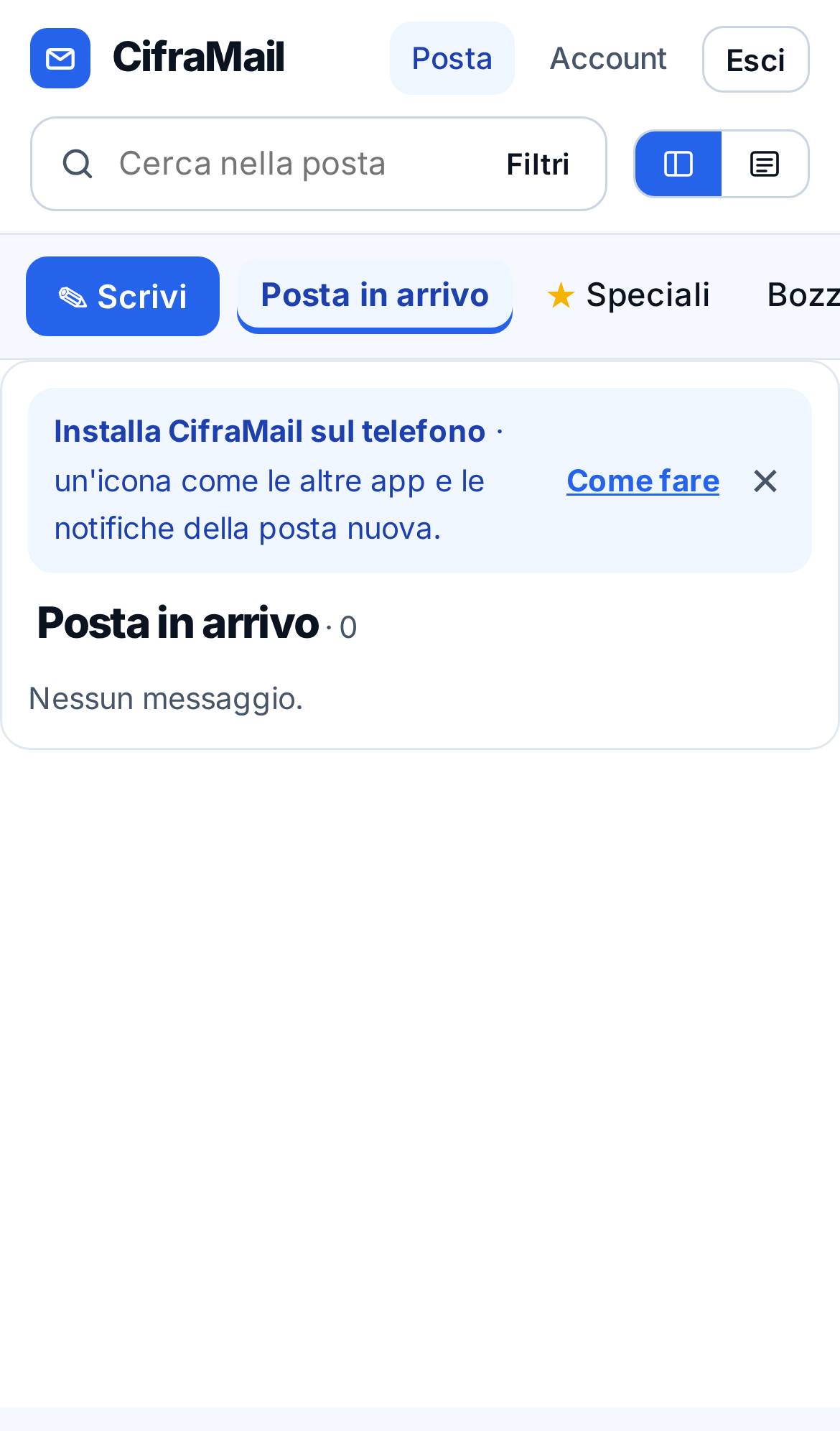
- 5Tocca Attiva sull'invito alle notifiche (oppure Account → Impostazioni → Notifiche) e poi Consenti.
 CifraMail
Su iPhone le notifiche arrivano solo dall'app aggiunta alla schermata Home, non da Safari.
Android (Chrome)
- 1Apri Chrome e vai su ciframail.it/app.
- 2Tocca ⋮ (in alto a destra) e poi Installa app (o Aggiungi a schermata Home → Installa). Se compare il banner «Installa CifraMail», basta toccarlo.
- 3Apri CifraMail dall'icona e accedi.
- 4Tocca Attiva sull'invito alle notifiche (oppure Account → Impostazioni → Notifiche) e poi Consenti.
CifraMailLe schermate di CifraMail
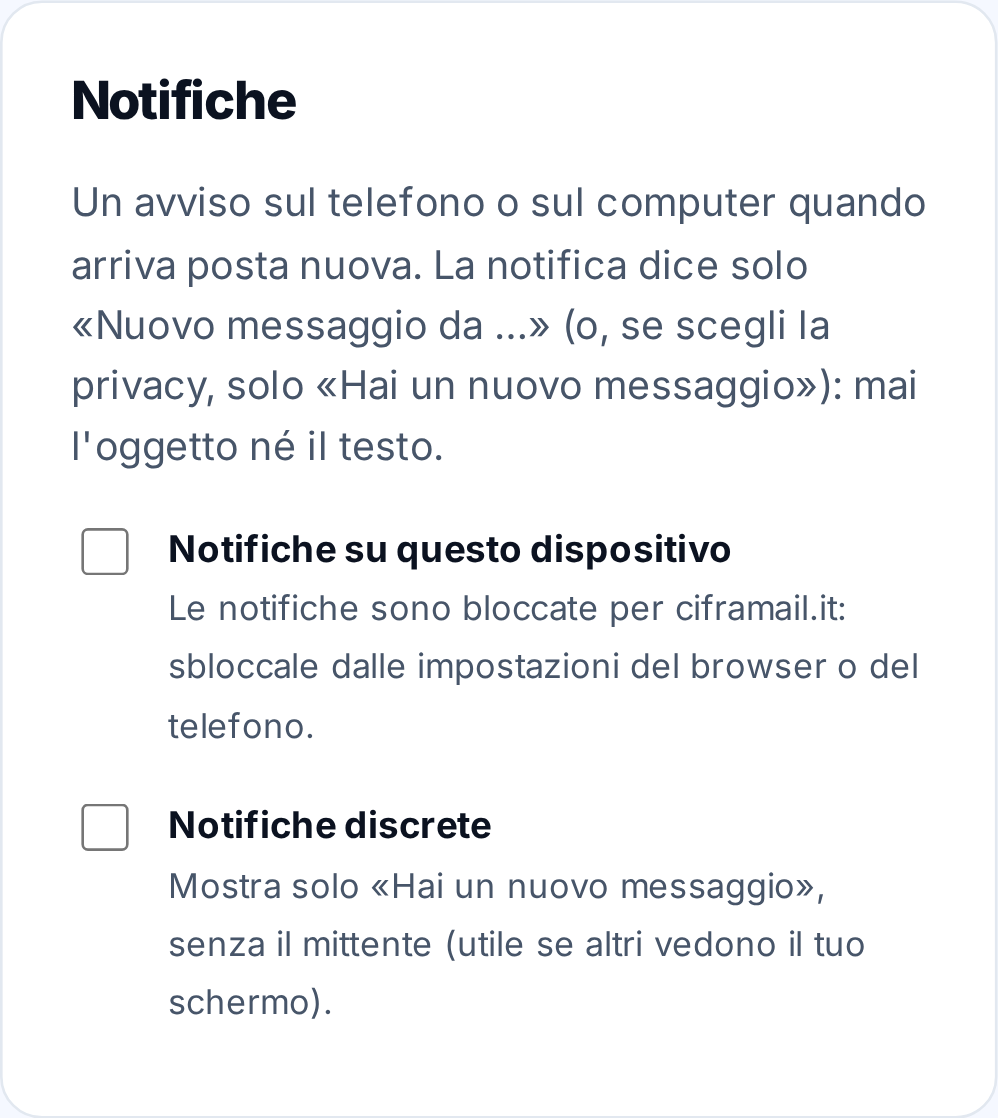
La notifica dice solo «Nuovo messaggio da …», oppure, se scegli Notifiche discrete, solo «Hai un nuovo messaggio». Mai l'oggetto né il testo. Il contenuto della notifica arriva cifrato al telefono attraverso il servizio di notifiche di Google (Android) o Apple (iPhone), che non può leggerlo.
App di posta Gmail, Mail di iPhone, Outlook, Thunderbird
- I nuovi messaggi restano sul server senza la cifratura con la tua chiave: CifraMail non è più «zero-access» per quella posta.
- I messaggi già cifrati restano leggibili solo dalla webmail e dall'app CifraMail (nelle altre app compaiono come allegato cifrato).
- Puoi disattivare quando vuoi: le password per app vengono revocate e i nuovi messaggi tornano cifrati.
1. Attiva l'opzione e crea una password per app
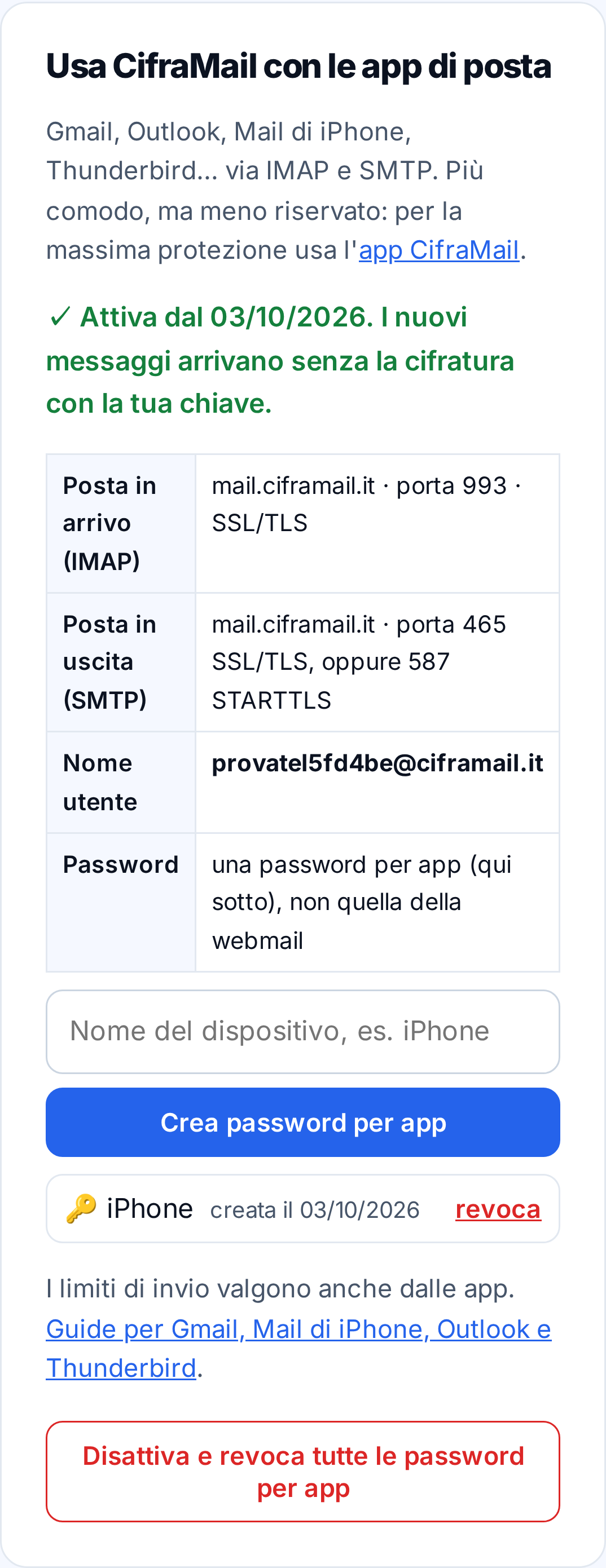
- 1Accedi alla webmail e vai su Account → Impostazioni → Usa CifraMail con le app di posta.
- 2Leggi l'avviso e conferma.
- 3Scrivi un nome (es. iPhone) e tocca Crea password per app. La password si vede una volta sola: copiala subito nell'app di posta.
2. I dati da inserire
| Posta in arrivo (IMAP) | Posta in uscita (SMTP) | |
|---|---|---|
| Server | mail.ciframail.it | mail.ciframail.it |
| Porta | 993 | 465 (oppure 587) |
| Sicurezza | SSL/TLS | SSL/TLS con 465 · STARTTLS con 587 |
| Nome utente | il tuo indirizzo completo, es. nome@ciframail.it | |
| Password | la password per app (non quella della webmail) | |
3. Le guide per ogni app
Gmail (Android)
- Gmail → foto del profilo → Aggiungi un altro account → Altro.
- Scrivi l'indirizzo CifraMail → Configurazione manuale → Personale (IMAP).
- Password: la password per app. Server in entrata: mail.ciframail.it, porta 993, SSL/TLS.
- Server in uscita: mail.ciframail.it, porta 465, SSL/TLS, con lo stesso nome utente e password.
- Notifiche: Impostazioni → il tuo account CifraMail → Frequenza di sincronizzazione «Ogni 15 minuti» (o meno) e Notifiche attive.
Mail di iPhone
- Impostazioni → App → Mail → Account di posta → Aggiungi account → Altro → Aggiungi account Mail.
- Nome, indirizzo completo, password per app → Avanti → scegli IMAP.
- Server posta in arrivo e in uscita: mail.ciframail.it, nome utente = indirizzo completo, password per app → Salva.
- Notifiche: Impostazioni → Mail → Account di posta → Scarica nuovi dati → per CifraMail «Scarica» ogni 15 minuti (Mail di iPhone non riceve in tempo reale dagli account IMAP); Impostazioni → Notifiche → Mail → attive.
Outlook (Android e iPhone)
- Outlook → Aggiungi account → indirizzo CifraMail → Continua → scegli IMAP (o «Configura manualmente»).
- Attiva Impostazioni avanzate e inserisci i dati della tabella con la password per app.
- Attenzione: l'app Outlook sincronizza gli account IMAP attraverso i server di Microsoft, che ricevono password per app e copia dei messaggi. Se ti interessa la riservatezza, preferisci un'altra app.
Thunderbird (computer e Android)
- Account → Aggiungi account di posta → nome, indirizzo, password per app.
- Configura manualmente: IMAP mail.ciframail.it 993 SSL/TLS, SMTP mail.ciframail.it 465 SSL/TLS, autenticazione «Password normale», nome utente = indirizzo completo.
- Notifiche: Thunderbird riceve la posta nuova in tempo reale (IMAP IDLE), lasciando attiva «Controlla nuovi messaggi all'avvio».
Una password per app per ogni dispositivo: se perdi il telefono, revochi solo quella da Account → Impostazioni. I limiti di invio di CifraMail valgono anche dalle app di posta.